
Esta guía es para quien estudia las compras públicas: el analista, el gerente comercial o el consultor que necesita saber cuánto se contrata, quién compra, quién gana y contra quién compite su empresa. Todo sale de datos públicos de contratación, sobre todo de SECOP II, pero no nos quedamos en los datos abiertos: de cada proceso adjudicado, Licitarus lee el informe de evaluación y el portal de SECOP II para saber quién se presentó, con cuánto ofertó frente al presupuesto oficial y quiénes integraban cada consorcio o unión temporal. Eso es lo que ves en Quién ofertó en este proceso, dentro de la pestaña de mercado de cada proceso adjudicado, y en la pestaña Se presentó de la ficha de cada empresa.
Dónde está. En computador, en la barra de arriba toca el menú desplegable Mercado: adentro están Mi mercado, Explorar y Radar (lo que las entidades planean contratar, del Plan Anual de Adquisiciones, antes de que salga como proceso). En el celular, toca el ícono de menú (las tres rayas, arriba a la derecha) y busca el grupo Inteligencia de mercado, con Mi mercado y Explorar el mercado.
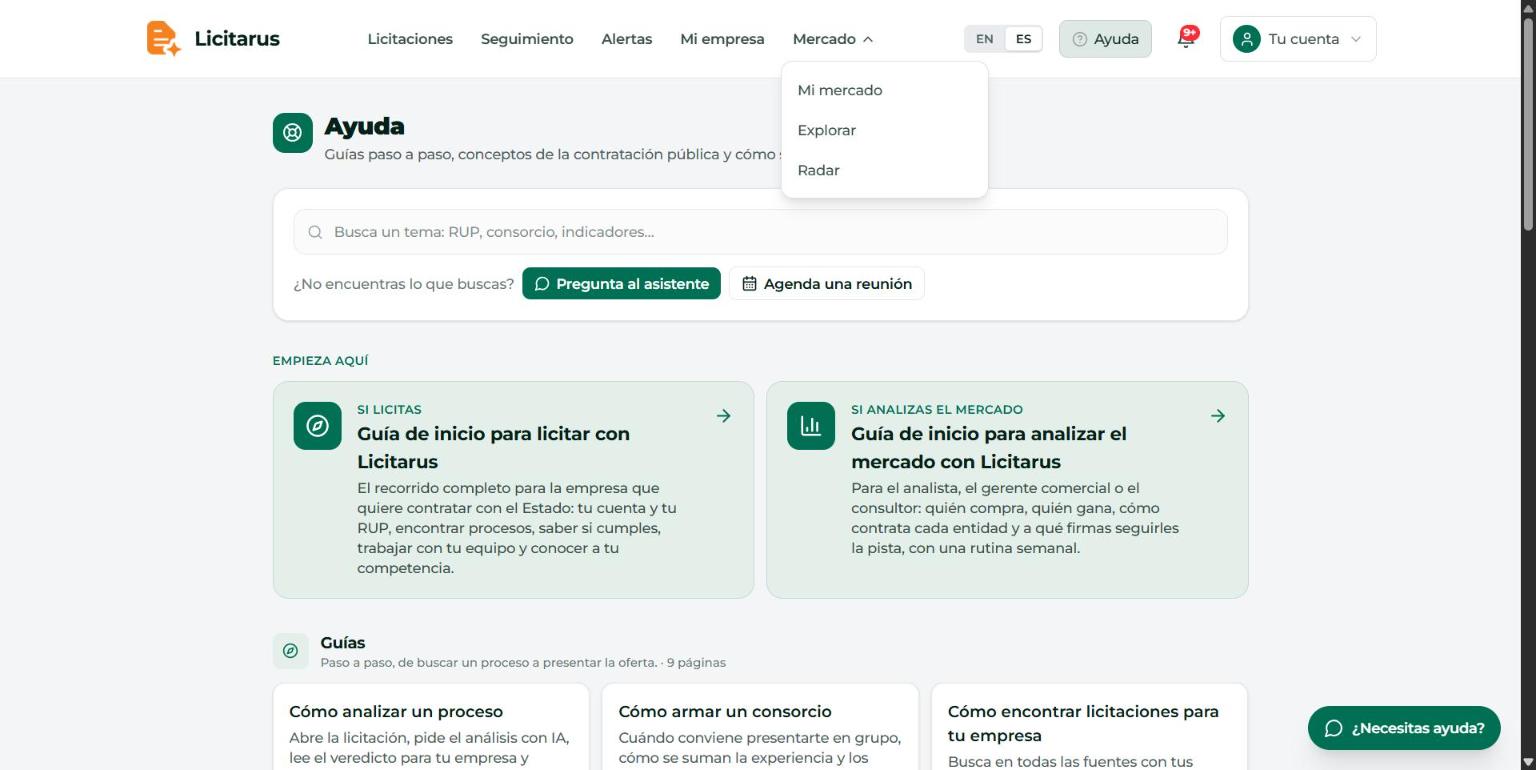 Arriba a la derecha, Mercado abre Mi mercado, Explorar y Radar.
1. Arranca con tu empresa
- Crea tu cuenta y tu empresa con su NIT. Si nunca lo has hecho, los primeros pasos están en la guía de inicio para licitar.
- En la barra de arriba toca Mi empresa, abre la pestaña RUP y toca Subir RUP.
Por qué importa. Mi mercado se arma alrededor de una empresa: sin empresa activa, Licitarus te lleva primero a crearla. Si tu empresa ya ha ganado contratos en SECOP, tu perfil de mercado sale de ellos; si todavía no, sale de tu RUP, y Licitarus te dice de cuál de las dos fuentes salió. Por eso conviene cargar el RUP aunque tu trabajo no sea presentar ofertas.
2. Mi mercado: lo que sigues y lo que te rodea
- Abre Mercado › Mi mercado.
- Arriba, en dos columnas, están Las que sigues (izquierda) y Te podrían interesar (derecha). Debajo, a todo el ancho, Tus grupos, y al final tu perfil: Tus categorías y Quién te compra.
- En Las que sigues, bajo el título, ves cuántas empresas llevas del cupo de tu planSin plan Pro puedes seguir 1 empresa; con Pro, hasta 50. Cuentan las de toda tu empresa.. Para agregar una, toca la caja Elige una empresa por nombre o NIT para seguirla, arriba a la derecha del bloque, escribe un pedazo del nombre o el NIT y elige la empresa de la lista.
- En cada empresa que sigues puedes escribir una nota y marcarle un rol (Competidor, Posible aliado o Proveedor). Cuando tienes empresas con roles distintos, arriba de la lista aparecen chips para filtrarla por rol.
- En Te podrían interesar hay dos grupos: Compiten contigo (ganan contratos en tus mismas categorías) y Te complementan (ganan en otras categorías dentro de las entidades que te contratan; este grupo sale cuando tu empresa ya tiene contratos en SECOP). Cada empresa trae su botón Seguir.
- En Tus categorías ves los códigos UNSPSC donde se mueve tu empresa, cada uno con su enlace a los procesos abiertos, y al pie Explorar todas las categorías. En Quién te compra, las entidades que le han contratado a tu empresa en SECOP, también con atajo a sus procesos abiertos.
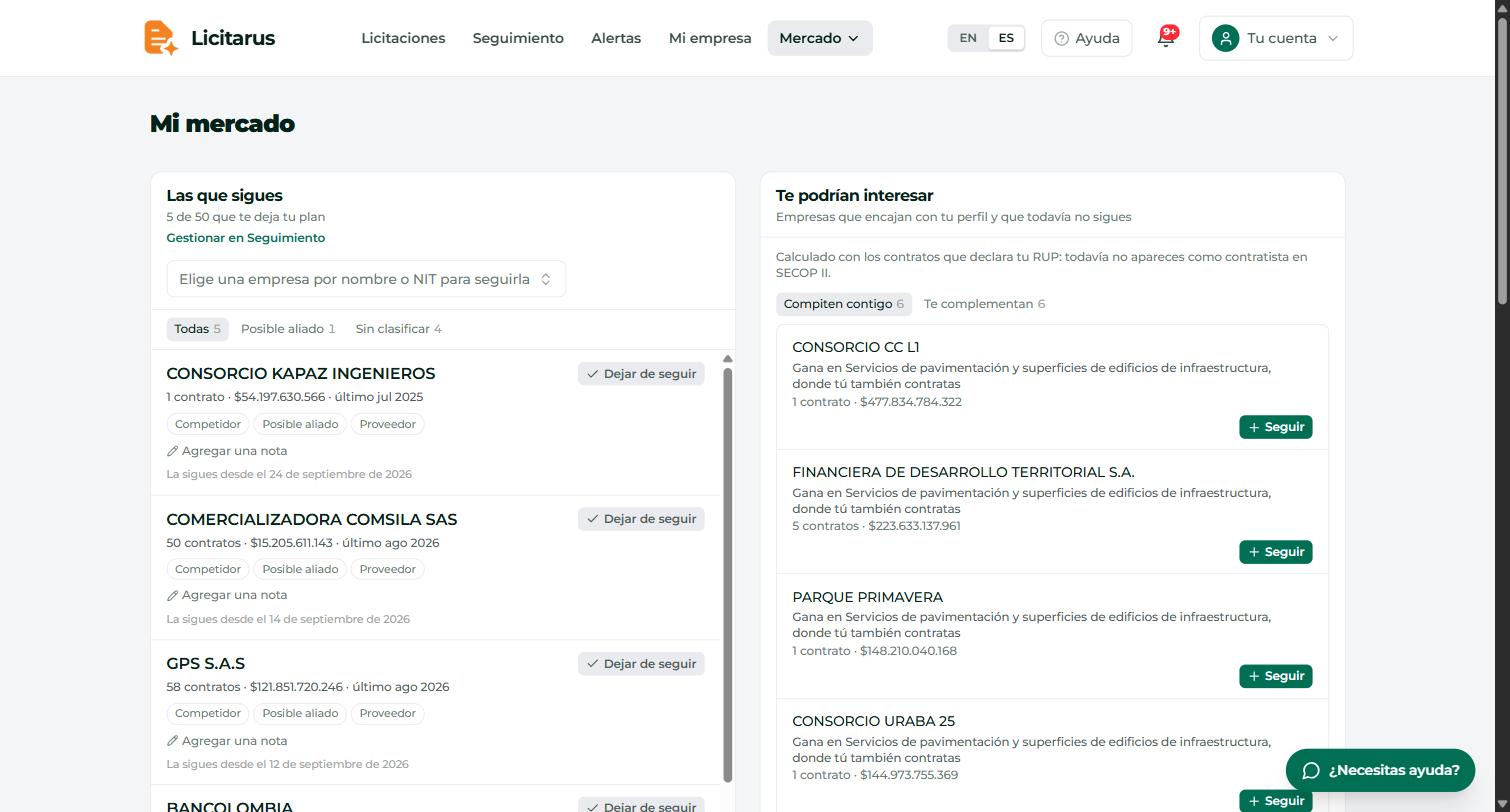 A la izquierda, las empresas que sigues con su rol y la caja para seguir otra; a la derecha, las que compiten contigo o te complementan, cada una con su botón Seguir.
El cupo de empresas. Sin plan Pro puedes seguir 1 empresa, completa y con todas sus funciones; con Pro, hasta 50. Lo que se sigue es de toda tu empresa: si alguien de tu equipo ya sigue una, cuenta para todos.
Atajo: en la caja para elegir empresa, muévete con las flechas arriba y abajo y presiona Enter para seguir la que está marcada, sin tocar el mouse.
3. Explora el mercado por categoría, lugar y modalidad
- Abre Mercado › Explorar.
- Arriba tienes cinco pestañas: Categorías, Entidades, Empresas, Departamentos y Modalidades.
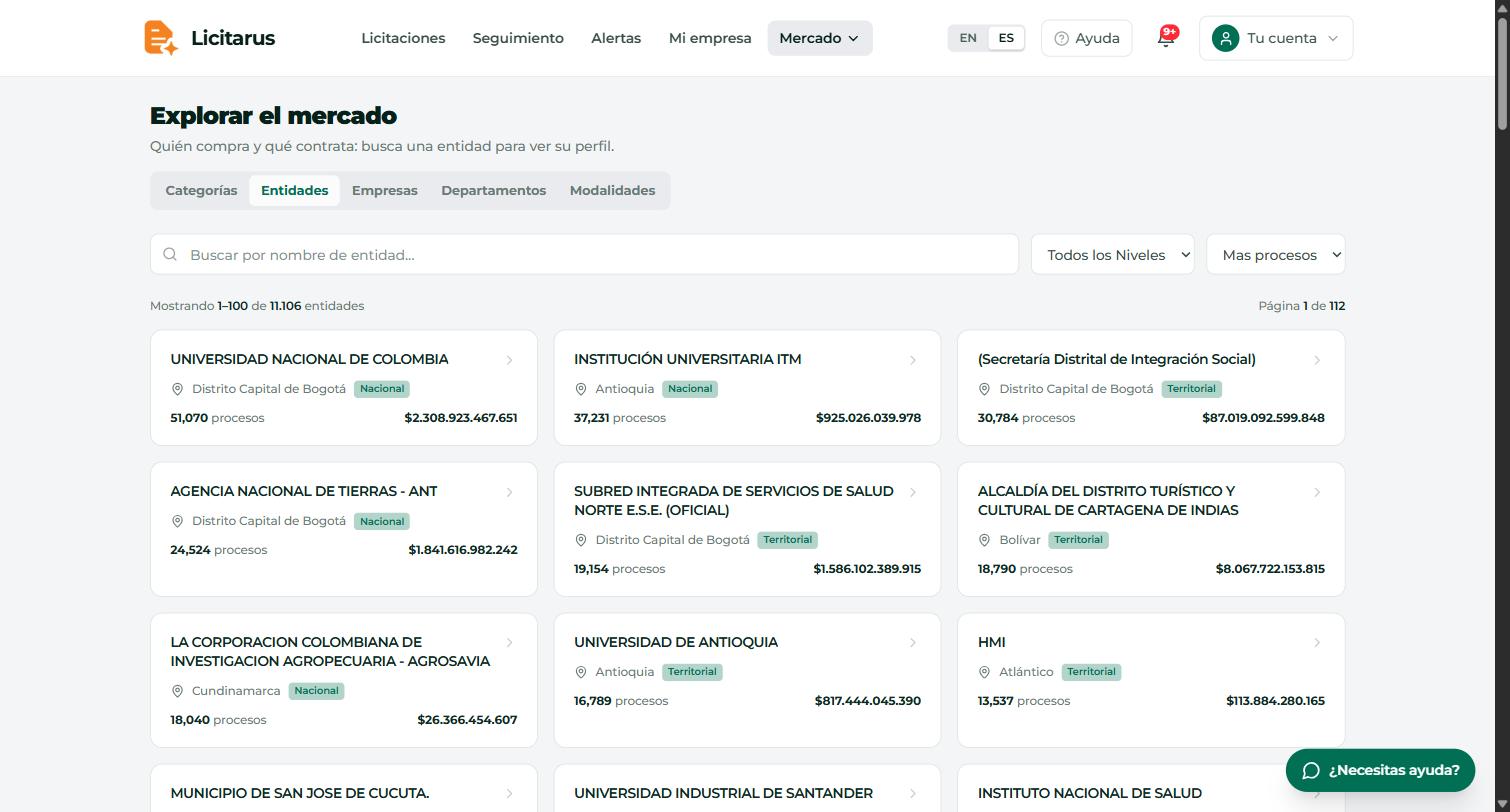 Arriba, las cinco pestañas; debajo, el buscador, el filtro Todos los Niveles, el orden y las tarjetas de cada entidad con sus procesos y valor.
- En Categorías, escribe en la caja Busca por tema o código: contabilidad, vías, 7214… y elige la categoría. Justo debajo de la caja está el enlace Arma tu mercado con varias categorías (ver el paso 4).
- La ficha de una categoría UNSPSC, de un departamento o de una modalidad resume los contratos firmados en SECOP II en los últimos 5 años:
- Cifras clave: cuánto se contrató, cuántos contratos, cuántas entidades compran y cuántas empresas ganan.
- Quién compra y Quién gana: las entidades y las empresas que más pesan. Cada empresa con NIT se abre en su ficha.
- Cuánta competencia hay: cuántos oferentes tiene el proceso típico, calculado con los procesos que Licitarus verificó. Si son pocos, te lo advierte para que lo tomes como una señal y no como una regla.
- Cómo viene, por año: si ese mercado crece o se achica.
- En la ficha de una categoría, arriba a la derecha del nombre, está el botón Seguir esta categoría: la guarda en Mi mercado › Tus grupos (un grupo de un solo código) y pasa a Siguiendo, con el enlace Recibir avisos para armar la alerta. Debajo del título tienes tres enlaces: Ver los procesos abiertos de esta categoría, Ver los procesos adjudicados y Combinar con otras categorías.
Truco: no tienes que pasar por el índice. En la lista de Licitaciones, bajo el título de cada proceso, el nombre de su categoría UNSPSC abre la ficha de esa categoría, y el chip de la modalidad abre la ficha de la modalidad. En la página de un proceso, el nombre de la entidad (arriba a la izquierda) abre la ficha de la entidad.
Atajo: las fichas tienen direcciones fáciles de escribir:
/categorias/seguido del código de 8 dígitos (por ejemplo, /categorias/39111800), /lugares/antioquia o /lugares/valle-del-cauca para un departamento, y /modalidades/licitacion_publica, /modalidades/concurso_meritos o /modalidades/minima_cuantia para una modalidad. También /categorias?q=vías abre el índice ya buscado.
4. Arma tu mercado con varias categorías
Qué es. Un grupo suma varias categorías UNSPSC en un solo mercado. Lo que vende una empresa rara vez cabe en un solo código: una empresa de aseo y cafetería vende en limpieza de edificios y en suministros para aseo, y mirar cada categoría por separado te deja la foto partida.
Para qué sirve. El grupo te muestra el mercado completo de lo que haces: cuánto se contrata, quién compra, quién gana, cómo se entra y qué hay abierto hoy. Lo guardas en Mi mercado y le puedes poner una alerta para recibir sus procesos nuevos. Tu empresa puede guardar hasta 5 grupos.
Cómo se arma.
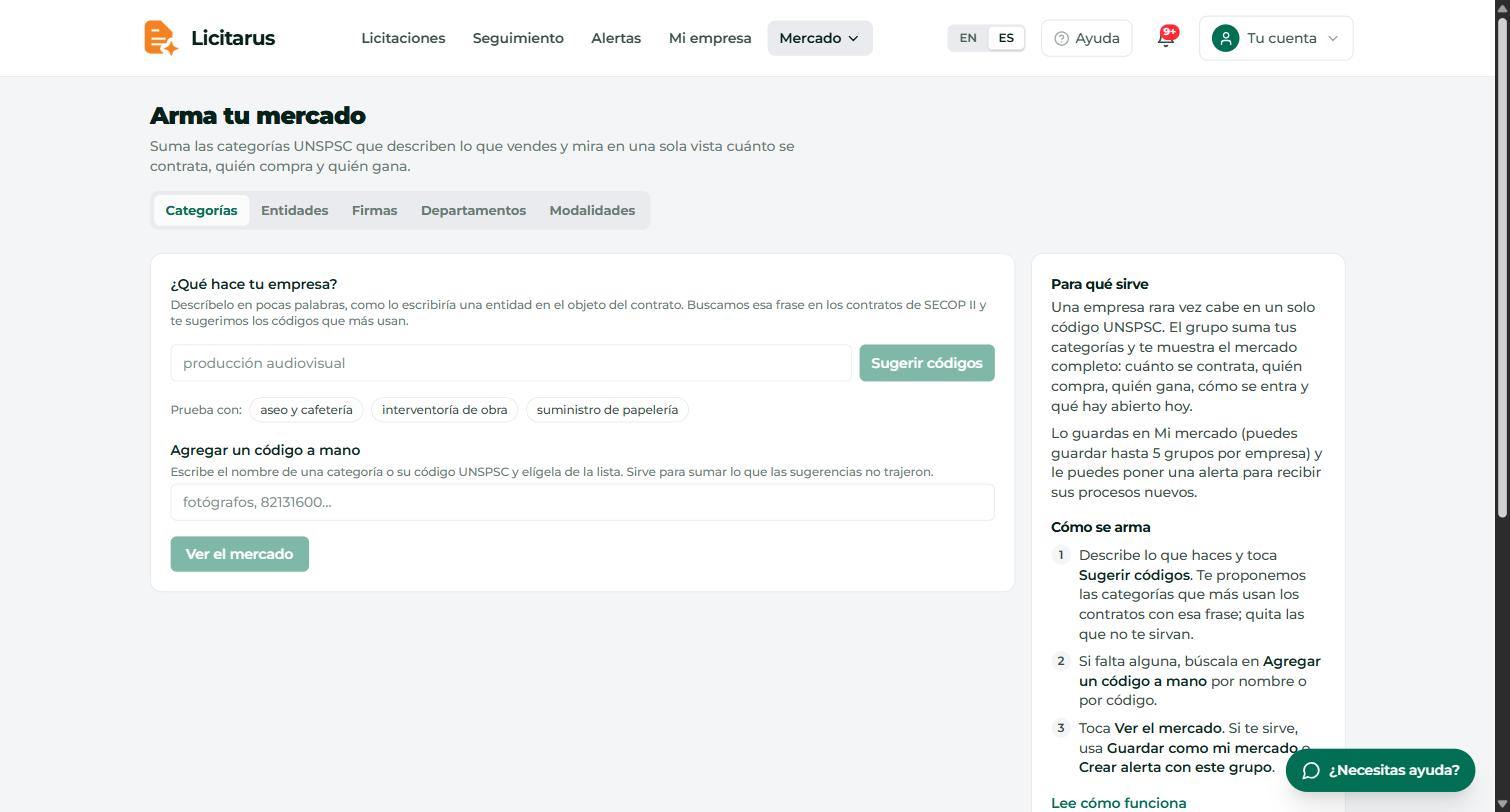 A la izquierda describes lo que haces o agregas códigos; a la derecha, para qué sirve y los tres pasos.
- En Mi mercado, en el bloque Tus grupos, toca Armar un grupo (o Armar mi primer grupo si todavía no tienes ninguno). También llegas desde Arma tu mercado con varias categorías en Explorar. La página se llama Arma tu mercado y a la derecha tiene un resumen de estos pasos.
- En ¿Qué hace tu empresa? describe en pocas palabras lo que haces, como lo escribiría una entidad en el objeto del contrato, y toca Sugerir códigos. Buscamos esa frase en los contratos de SECOP II y te proponemos las categorías que más usan, con cuántos contratos trae cada una. Si no sabes por dónde empezar, toca uno de los ejemplos que aparecen debajo de la caja.
- Quita los códigos que no te sirvan y, si falta alguno, búscalo en Agregar un código a mano por nombre o por código. Cada código dice Cuenta todo (suma todos sus contratos) o Filtrado por frase (solo los que mencionan tu frase): el segundo es para códigos donde SECOP mete contratos de todo tipo, como personal temporal. Tócalo para cambiarlo.
- Toca Ver el mercado. El encabezado pasa a decir El mercado de tus N categorías y el resultado te muestra:
- Tamaño del mercado: separado en lo que se compite y lo que se contrata directo o por régimen especial, con las entidades que compran, las empresas que ganan y el valor por año.
- Quién compra y Quién gana, con su participación.
- Cómo se entra: el tamaño típico de un contrato, contra cuántos compites, cómo se contrata y dónde.
- Cuánto pesa cada código: para depurar el grupo y quitar lo que no suma.
- Abiertos hoy: los procesos abiertos del grupo.
- Ponle nombre al grupo y elige. Guardar como mi mercado lo deja en Tus grupos para volver a verlo. Crear alerta con este grupo además te lleva a Alertas con el grupo ya cargado, para que termines de configurar el aviso de sus procesos nuevos.
Ejemplo. Escribe aseo y cafetería y toca Sugerir códigos: aparecen, entre otras, limpieza y mantenimiento de edificios y oficinas (76111500) y suministros para aseos (47131700), y también personal temporal, marcado Filtrado por frase para que solo cuente los contratos que hablan de aseo y cafetería. Toca Ver el mercado y guárdalo como Aseo y cafetería.
Una sola categoría. Si lo tuyo cabe en un código, no necesitas armar nada: en la ficha de la categoría toca Seguir esta categoría y queda guardada en Tus grupos como un grupo de un solo código, que también cuenta dentro de los 5.
Cada grupo guardado aparece en Tus grupos con tres acciones a su derecha: Ver el mercado (abre su mercado), Crear alerta (arma el aviso de sus procesos nuevos) y borrarlo. Arriba ves cuántos llevas, por ejemplo 2 de 5; al llegar al tope, borra uno para guardar otro.
Truco: los códigos del grupo viajan en la dirección de la página. Copia la URL de Ver el mercado y compártela con alguien de tu equipo: al abrirla ve ese mismo mercado sin tener que armarlo.
5. Estudia una entidad
- En Explorar, abre la pestaña Entidades y búscala por nombre en la caja Buscar por nombre de entidad.... También llegas desde cualquier enlace a una entidad.
- La ficha tiene cinco pestañas:
- Resumen: quién es, cómo ejecuta sus contratos, cuánto publicó y cuánto contrató por año, sus procesos y contratos de los últimos 12 meses y cómo contrata.
- Procesos y contratos: lo que ha publicado.
- Plan de Adquisiciones: su Plan Anual de Adquisiciones, si lo publicó en SECOP: los ítems planeados con su valor estimado, fecha de inicio y modalidad, cuánto del plan ya salió como proceso, la distribución por mes y las categorías con más peso. Es la mejor pista de lo que va a comprar. Si no aparece, puede que no lo haya publicado o que sea una entidad de régimen especial que no lo publica en SECOP.
- Proyectos APP: sus proyectos de Asociación Público Privada.
- Principales Proveedores: a quién le compra.
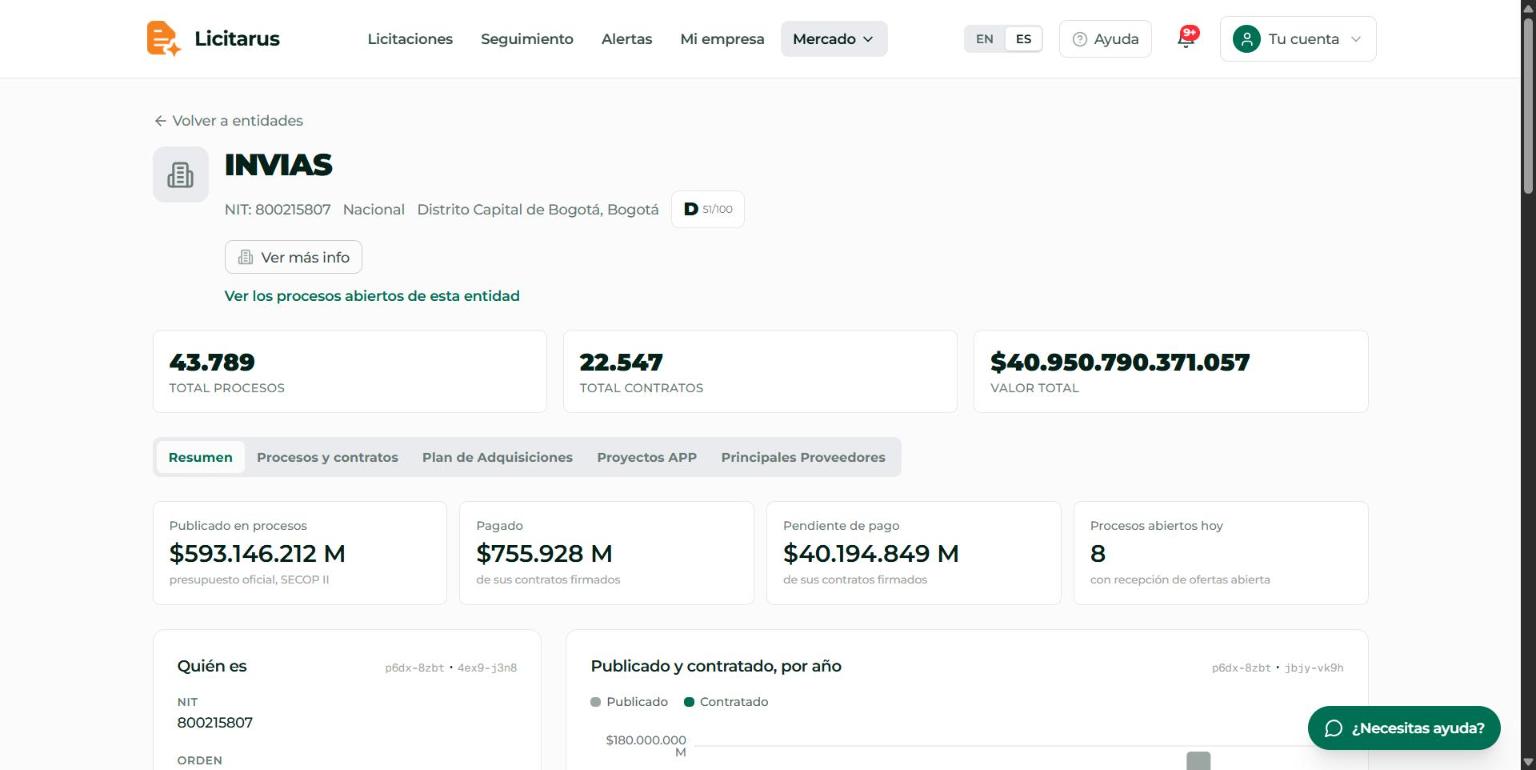 El enlace 'Ver los procesos abiertos de esta entidad', los totales y las pestañas Resumen / Procesos y contratos / Plan de Adquisiciones / Proyectos APP / Principales Proveedores.
6. Estudia una empresa
- En Explorar, abre la pestaña Empresas y búscala en la caja Buscar por nombre o documento del proveedor..., por nombre o por NIT.
- Arriba de la ficha ves el nombre y sus cifras de contratación. A la derecha del nombre está el botón Seguir: con él la empresa entra a Las que sigues. Bajo el nombre, el enlace Ver los procesos abiertos en las categorías donde contrata te lleva a Licitaciones con sus categorías ya filtradas.
- Debajo están las pestañas:
- Resumen: quién es, sus cifras (ingresos, utilidad y patrimonio cuando están publicados en Supersociedades), ejecución y sanciones, finanzas y contratación por año, y cómo contrata. Con plan Pro ves además su capacidad residual estimada.
- Historial de Contratos, Entidades Cliente y Competencia: qué ha ganado, a quién le vende y quién gana en sus mismas categorías.
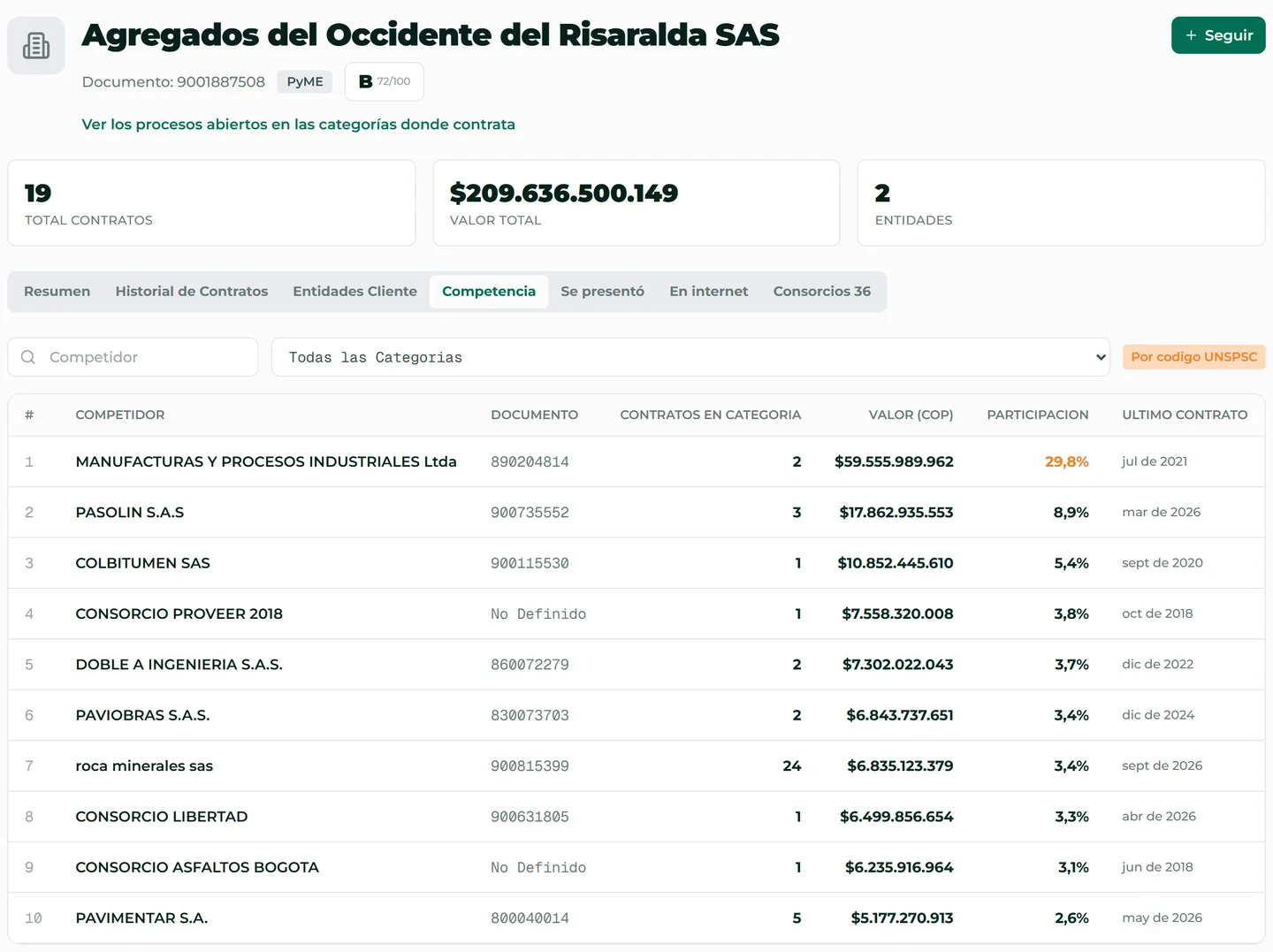 Cada competidor con sus contratos en la categoría, el valor y el % de participación.
- Se presentó: los procesos a los que se presentó, ganara o no: dónde compite, con quién se asocia y dónde más se presenta. Con plan Pro ves también cómo suele ofertar.
- En internet: quién es la empresa fuera de SECOP, sus proyectos, noticias y contacto. Es del plan Pro, con hasta 20 investigaciones al mes.
- Consorcios: con quién se ha asociado. La pestaña solo aparece cuando lo ha hecho.
La guía Cómo encontrar y analizar una empresa cuenta cómo usarla para elegir socio.
7. El mercado de un proceso concreto
- En Licitaciones, abre un proceso y entra a su página (botón Análisis de la ficha, o Análisis disponible si ya está analizado).
- Toca la pestaña Inteligencia de mercado. Te dice quién ofertó en ese proceso (cuando ya tiene informe de evaluación), quién se suele presentar a procesos parecidos y quién le gana los contratos a esa entidad. Ojo: ese último ranking sale de contratos firmados, así que muestra quién ganó, no quién se presentó.
El detalle de cada bloque y qué parte es de Pro está en La pestaña de mercado y Mi mercado.
Para ver precedentes en bloque, en Licitaciones elige el estado Adjudicados y abre Mostrar Filtros para filtrar por Códigos UNSPSC, Entidad o Ubicación.
Atajo: agrega
#mercadoal final del enlace de un proceso y abre directo en Inteligencia de mercado. Y el enlace Ver los procesos adjudicados de una ficha de categoría te deja la lista de Licitaciones ya filtrada por esa categoría y en Adjudicados.
8. Organiza las empresas que sigues
- En la barra de arriba toca Seguimiento. En la pestaña Tablero, justo debajo, cambia de Procesos a Empresas.
- Ves una columna por etapa: Por evaluar, En evaluación, En contacto, Aliada y Descartada.
- Arrastra cada empresa a su columna, o cambia la etapa en el selector que trae cada tarjeta. Lo ve y lo mueve todo tu equipo.
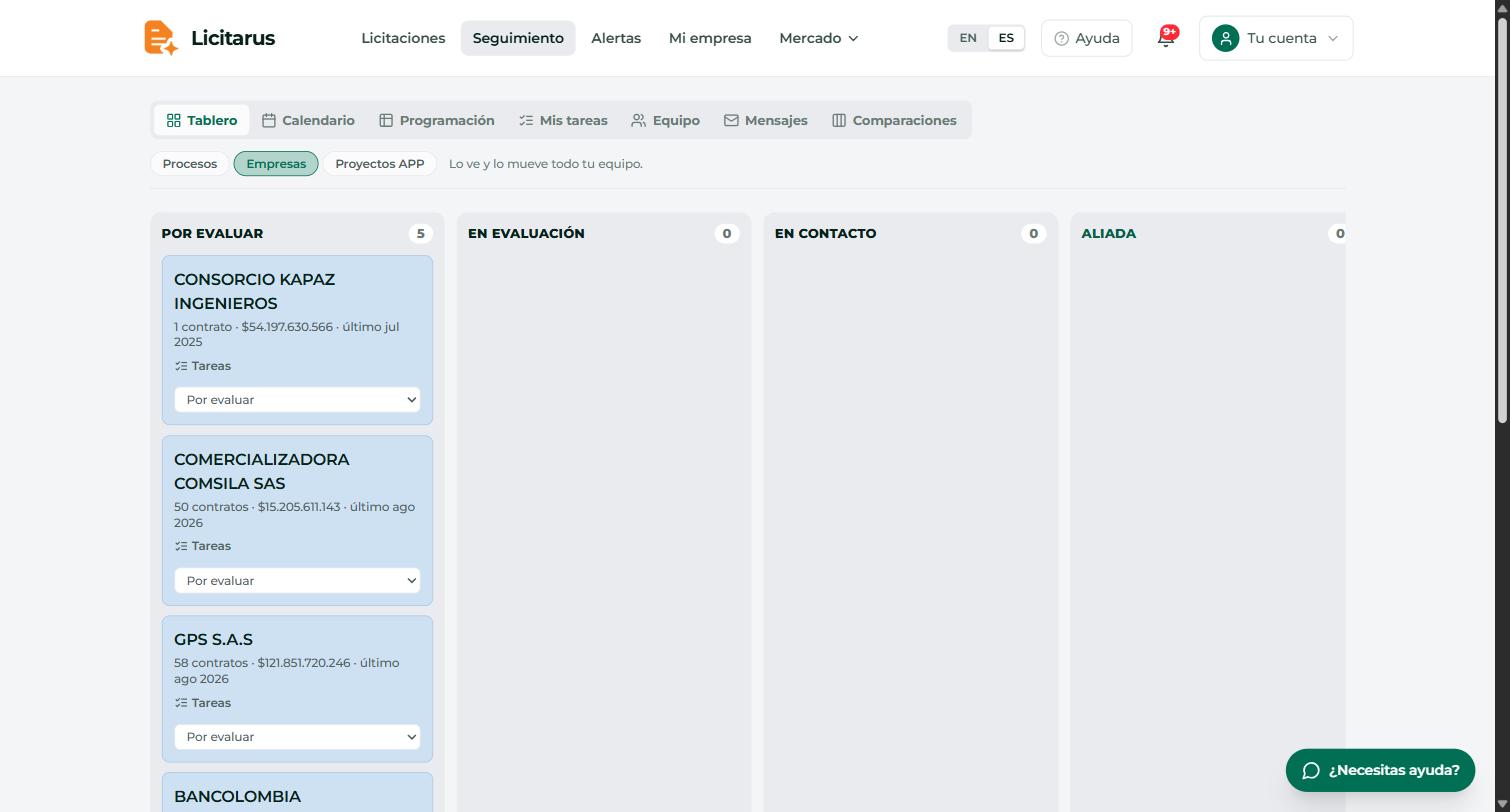 Debajo de Tablero, el interruptor Procesos / Empresas / Proyectos APP; cada tarjeta trae sus contratos, sus tareas y el selector de etapa.
Sirve para llevar el hilo de una búsqueda de socios o de un estudio de competencia con tu equipo.
Atajo: en Mi mercado, el enlace Gestionar en Seguimiento (bajo el cupo, en el bloque Las que sigues) abre directo este tablero de empresas. Su dirección es
/seguimiento#firmas, por si quieres guardarla.
9. Si tu empresa vende insumos a quienes licitan
- El dueño de la empresa entra a Mi empresa › Cuenta › Privacidad y empresa y, en el bloque Qué hace tu empresa, marca Vende insumos a quienes licitan.
- Con eso aparece en la barra de arriba el menú Insumos, con Oportunidades, Quién ganó, Catálogo y Mi perfil. Si tu empresa solo vende insumos y no licita, esas opciones van directo en la barra.
- En Insumos › Mi perfil, marca a quién le vendes.
- Abre Insumos › Quién ganó: los contratos adjudicados en tus sectores, quién los ganó y cómo contactarlo, porque cada ganador es una empresa que ahora necesita comprar. Quién ganó es del plan Pro.
El detalle de cada pantalla, Oportunidades y Catálogo incluidos, está en Insumos: vender a quienes licitan.
Tu rutina semanal
- Lunes, lo nuevo: revisa Te podrían interesar en Mi mercado y sigue las empresas que valgan la pena, con su rol y una nota.
- Martes, las entidades: abre las dos o tres entidades que más te compran (están en Quién te compra) y revisa su Plan de Adquisiciones: qué tienen planeado y qué ya salió.
- Miércoles, tu categoría: abre la ficha de tu categoría o Ver el mercado de tu grupo y mira si Cómo viene, por año sube o baja y quién está ganando.
- Jueves, precedentes: filtra Adjudicados en Licitaciones por tu categoría y abre la Inteligencia de mercado de los procesos que se parecen a los tuyos.
- Viernes, el tablero: actualiza las etapas de las empresas que sigues en Seguimiento › Tablero › Empresas y comparte con tu equipo lo que encontraste.
Truco: si te pierdes, el botón ¿Necesitas ayuda?, abajo a la derecha, abre el asistente de Licitarus. Pregúntale cosas como "¿dónde veo quién le gana a una entidad?" y te enlaza la guía o la pantalla que sigue.
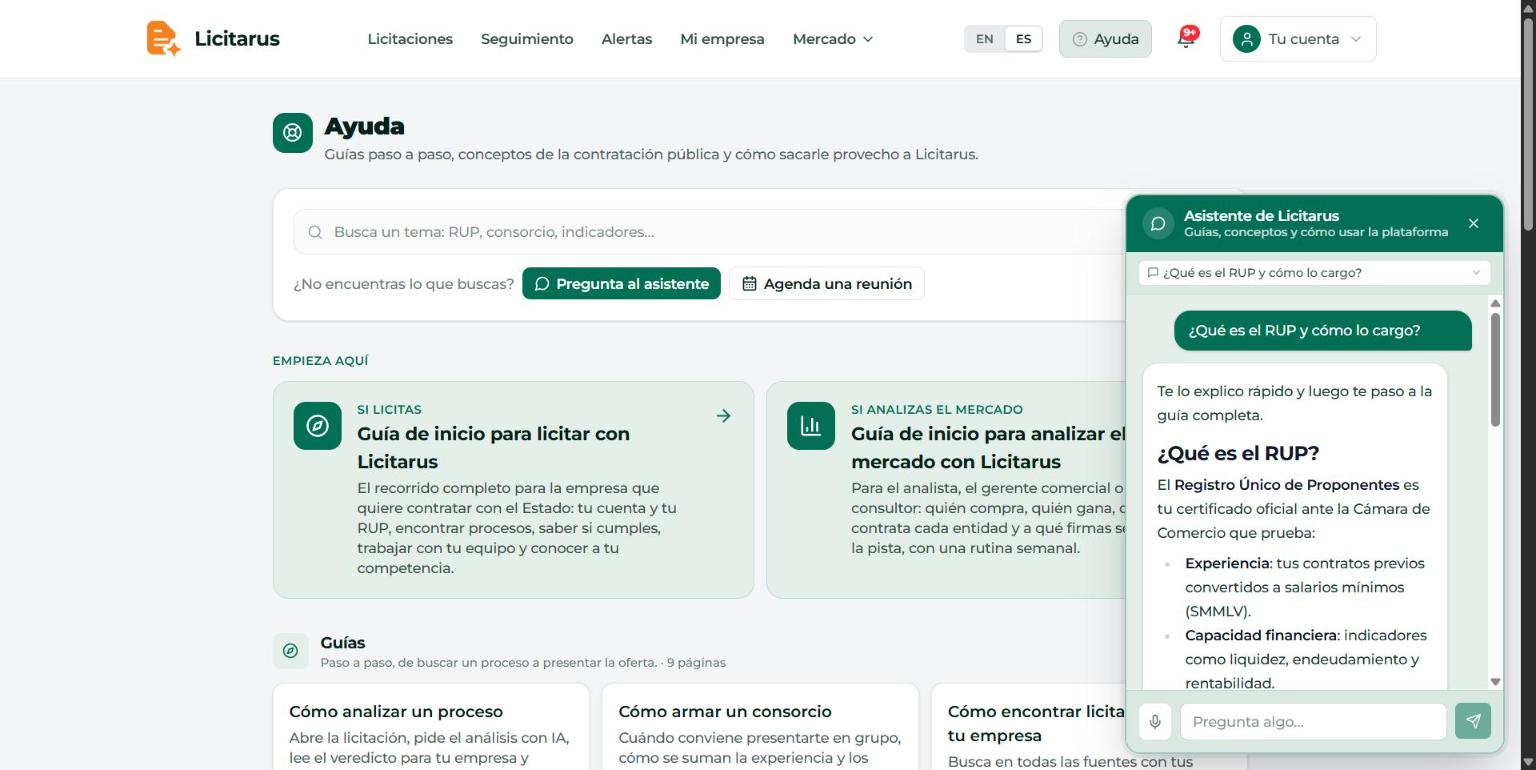 Se abre en una tarjeta flotante, sin tapar la pantalla que estabas viendo.