
Esta guía es para la empresa que quiere contratar con el Estado. Recorre Licitarus en el orden en que lo vas a usar: creas tu cuenta y tu empresa, cargas tu RUP, encuentras procesos, lees si cumples, sigues el proceso con tu equipo y miras contra quién compites. Si es tu primera vez licitando, lee también Tu primera licitación paso a paso, que explica el camino fuera de la plataforma (SECOP II, RUP y la oferta).
Cómo moverte. En computador, todo sale de la barra de arriba: a la izquierda, después del logo, están Licitaciones, Seguimiento, Alertas, Mi empresa y el menú desplegable Mercado; a la derecha, el botón Ayuda, la campana de notificaciones y tu nombre, que abre el menú de tu cuenta (TRM, Novedades, Sitio de Licitarus y salir). En el celular, toca el ícono de menú (las tres rayas, arriba a la derecha): ahí están las mismas secciones agrupadas en Tu trabajo, Inteligencia de mercado y Herramientas, y Mi empresa aparece como Perfil de empresa. El logo te devuelve siempre a tu inicio.
1. Crea tu cuenta y tu empresa
- Regístrate con tu correo o con Google. Al terminar llegas a la bienvenida, una pregunta por pantalla con el botón Continuar abajo.
- Escribe el nombre de tu empresa y su NIT. El NIT es obligatorio.
- Elige a qué se dedica: puedes marcar hasta 3 sectores, o Otra cosa y describirla en una frase.
- Marca dónde te interesa trabajar: los departamentos donde puedes ejecutar, o todo el país.
- Marca de qué tamaño son los contratos que buscas. Puedes marcar más de un rango.
- Cuenta cuántas personas trabajan en licitaciones y cuántas licitaciones presentan al año. Si todavía no se han presentado a ninguna, hay una opción para eso.
- Toca Encender mi radar. Licitarus convierte tus respuestas en una alerta compartida con tu empresa y te muestra las primeras licitaciones abiertas que encajan. La primera de la lista se analiza por cortesía, una sola vez por cuenta.
Si ya tienes un proceso en mente, en esa misma pantalla hay una caja que dice Pega el link de la licitación. Si no aparece nada que te sirva, el botón Ajustar mi radar te lleva a tus alertas para ampliar la búsqueda.
Si alguien de tu empresa te invitó, te unes a su equipo en lugar de crear otra empresa, y si esa empresa ya respondió estas preguntas no te las vuelve a hacer.
2. Completa tu empresa y carga tu RUP
- En la barra de arriba toca Mi empresa (en el celular, Perfil de empresa dentro del menú).
- Arriba ves las pestañas, en este orden: Listo para licitar, Identidad, RUP, Capacidad, Documentos, Red cercana, Alertas y Cuenta.
- Abre RUP. Si todavía no lo has subido, en el centro verás "Aún no has subido tu RUP." y el botón Subir RUP. Tócalo y sube el PDF (también acepta una imagen). Es la fuente más completa de tu perfil: de ahí salen tus indicadores financieros, tu clasificación y la experiencia con la que compites. Empieza por aquí.
- Vuelve a Listo para licitar: es la lista de lo que necesitas para presentarte (datos de la empresa, RUT y cámara de comercio, RUP inscrito y vigente, tus códigos UNSPSC, indicadores financieros, experiencia acreditada y cuenta de proveedor en SECOP II). Cada paso se marca solo con lo que cargas.
- Completa el resto cuando puedas:
- Identidad: datos legales, factores de puntaje y desempate (empresa de mujeres, discapacidad, componente nacional y demás) y las Fuentes que ve tu equipo además de SECOP.
- Capacidad: indicadores financieros, socios y directivos, capacidad residual (K) y tus profesionales clave.
- Documentos: RUT, cámara de comercio, certificados y estados financieros. Del RUT y la cámara se leen los datos de tu empresa para llenar los formatos de la propuesta, y los certificados respaldan la experiencia de tu RUP.
- Red cercana: el RUP de las empresas con las que sueles consorciarte, para simular la figura plural antes de presentarte.
- Cuenta: tiene su propia franja de opciones: Equipo, Plan y uso, Integraciones, Notificaciones y Privacidad y empresa.
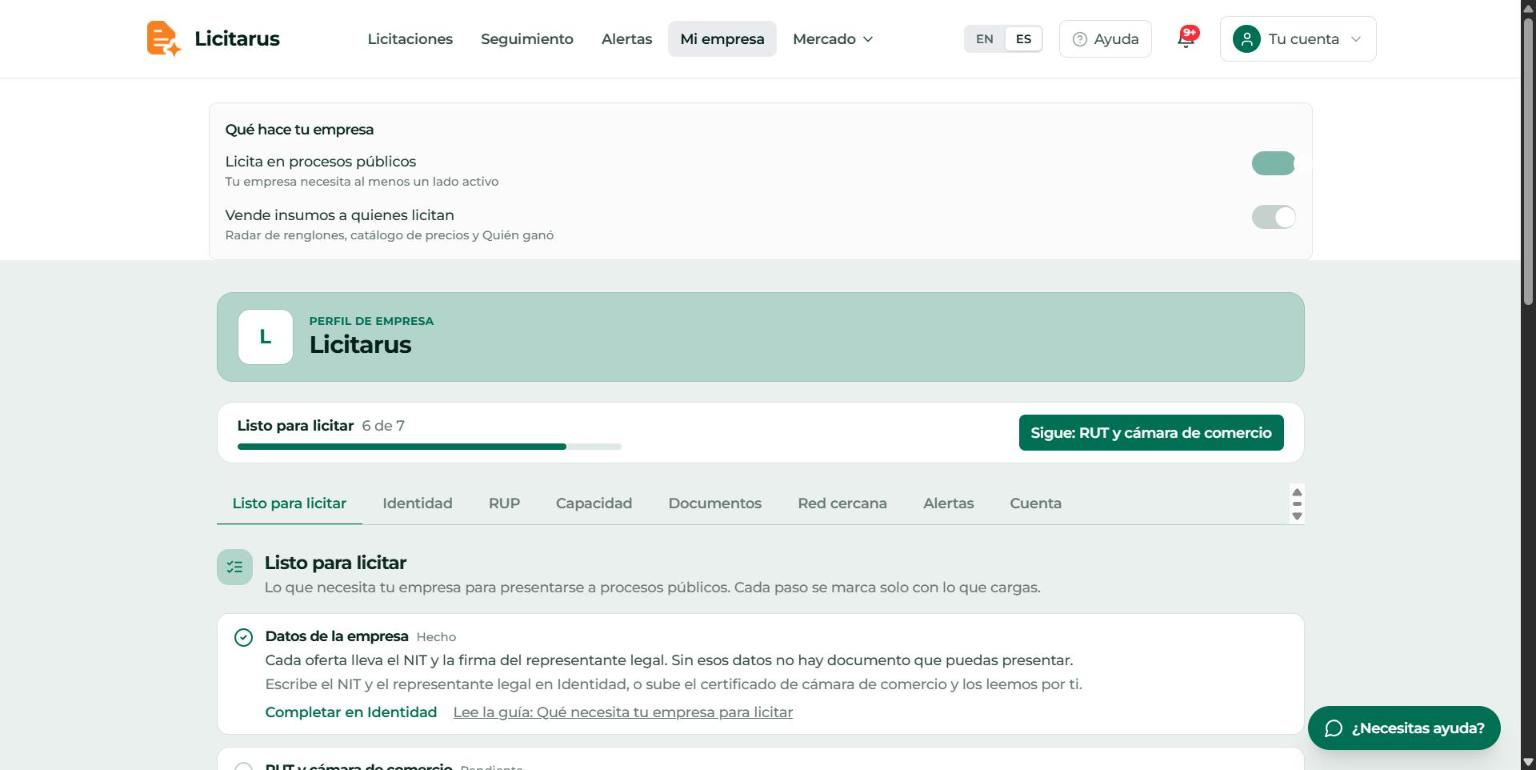 Arriba, la barra 'Listo para licitar 6 de 7' con el botón que te dice qué sigue completar.
Sin RUP no hay veredicto. Con el RUP cargado, cada proceso te dice si quedas habilitado y qué te falta.
Atajo: cada pestaña tiene su propia dirección. Guarda en tu navegador
/empresa#ruppara ir directo al RUP, o/empresa#cuenta/equipoy/empresa#cuenta/notificacionespara caer en esa parte de Cuenta.
3. Encuentra procesos
- En la barra de arriba toca Licitaciones.
- Debajo del título está la fila de fuentes: SECOP II (donde arrancas), SECOP I, Fiduprevisora, BMC y Todos, que las junta en una sola lista. Separados por una rayita están Guardados y Fuentes (con un signo más). EPM, Proyectos APP, SAM.gov (beta) y las fuentes por sector no vienen de entrada: las activas en Fuentes (o en Mi empresa, pestaña Identidad) y aparecen como pestañas nuevas en esa misma fila.
- En la caja de búsqueda escribe lo que hace tu empresa como lo dirías. No necesitas saberte los códigos UNSPSC. Presiona Enter o toca Buscar, que aparece a la derecha de la caja cuando hay texto sin buscar.
- Debajo de la caja, en SECOP II, eliges el estado: Abiertos, Activos, Borradores o Adjudicados.
- Toca Mostrar Filtros para abrir el panel: Filtrar por Presupuesto, Modalidad, Fecha de publicación, Fecha de cierre, Ubicación, Entidad y Códigos UNSPSC. El número junto al botón dice cuántos tienes puestos, y Limpiar Todos los Filtros los quita de una vez. A la derecha de esa misma fila está el orden: Fecha (recientes), Cierra primero o por presupuesto.
- En computador ves una tabla con las columnas Entidad, Descripción del Proyecto, Presupuesto, Publicado, Cierre y Estado, entre otras; en el celular, una tarjeta por proceso. En la columna Acciones, a la derecha de cada fila, tienes Ver Detalles, la estrella para guardarlo (Guardados), el botón de compartir y el de Agregar a carpeta, que también deja crear una Nueva carpeta.
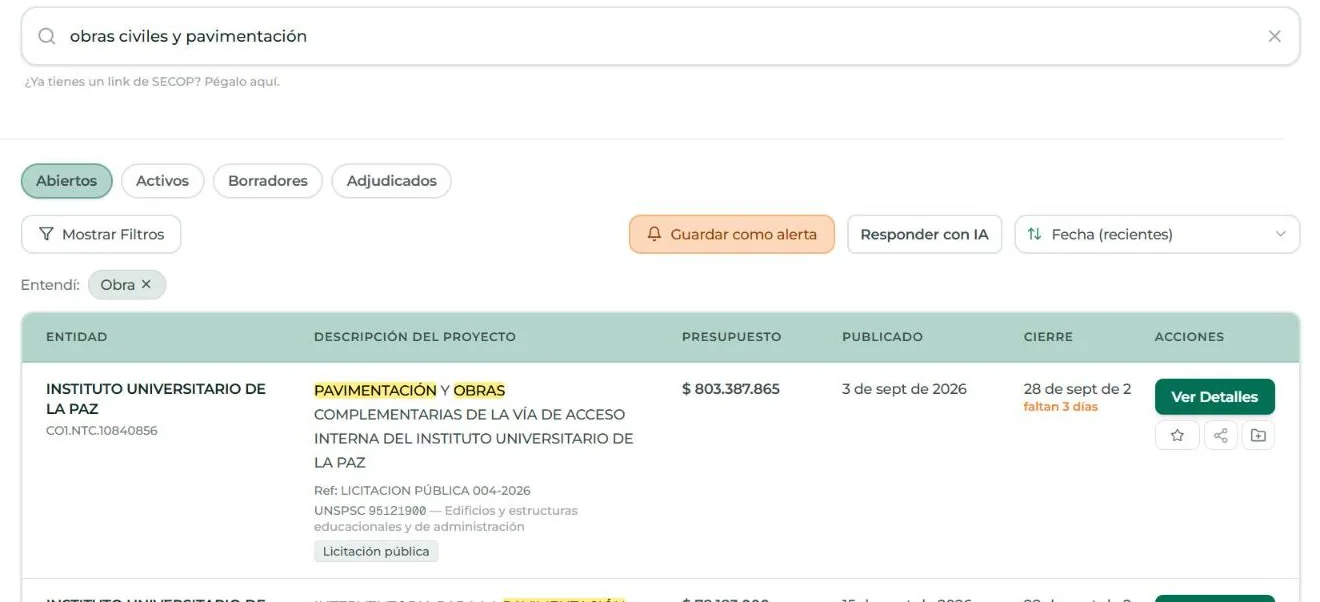 Búsqueda 'obras civiles y pavimentación': estados, filtros y la tabla de resultados con Ver Detalles.
- Para comparar, marca la casilla que está al inicio de dos o tres filas. Abajo aparece una barra con Comparar (2) o Comparar (3); tócala y ves hasta 3 procesos lado a lado con el veredicto de cada uno y una lectura que te dice a cuál conviene presentarte. También puedes usar Comparar con… desde el detalle de uno. El comparador es del plan Pro.
Truco: la búsqueda entiende frases completas. Prueba "interventorías de obra de más de 500 millones en Antioquia este año" o "construcción de puente en INVIAS": Licitarus separa el tema de la entidad, el monto y las fechas, y te lo muestra en chips bajo Entendí:. Si alguno no era lo que querías, tócalo y la búsqueda se repite sin ese filtro.
Atajo: si ya tienes el link de SECOP o el código del proceso (CO1.REQ… o CO1.NTC…), pégalo en la caja de búsqueda. Aparece la tarjeta Proceso encontrado con el botón Abrir proceso y vas directo, sin buscar.
Truco: la dirección de la página guarda tu búsqueda, el estado y los filtros de categoría, departamento, ciudad, entidad y modalidad. Copia la URL y compártela con tu equipo, o guárdala en los favoritos del navegador para volver a esa misma lista.
4. Ajusta tus alertas
- Si la búsqueda que armaste en Licitaciones te sirve, toca Guardar como alerta: aparece a la derecha de la fila de Mostrar Filtros en cuanto hay texto buscado o un filtro puesto. Le das un nombre y queda creada con esos mismos criterios.
- Para crear una desde cero, toca Alertas en la barra de arriba. En la caja Mis Alertas, arriba a la derecha, está Nueva.
- Define qué vigila: una búsqueda en lenguaje natural, códigos UNSPSC (el botón Crear con, seguido del número de códigos de tu RUP, la arma con esos códigos), entidades, departamentos, rango de valor y fechas.
- En Con quién se comparte eliges si es tuya, de algunas personas o de toda la empresa.
- Elige el nivel: con Avisarme te llegan por correo los procesos nuevos que calzan; con Solo guardada queda lista para volver a correrla. Si no quieres esperar al resumen de la mañana, marca Avísame al instante.
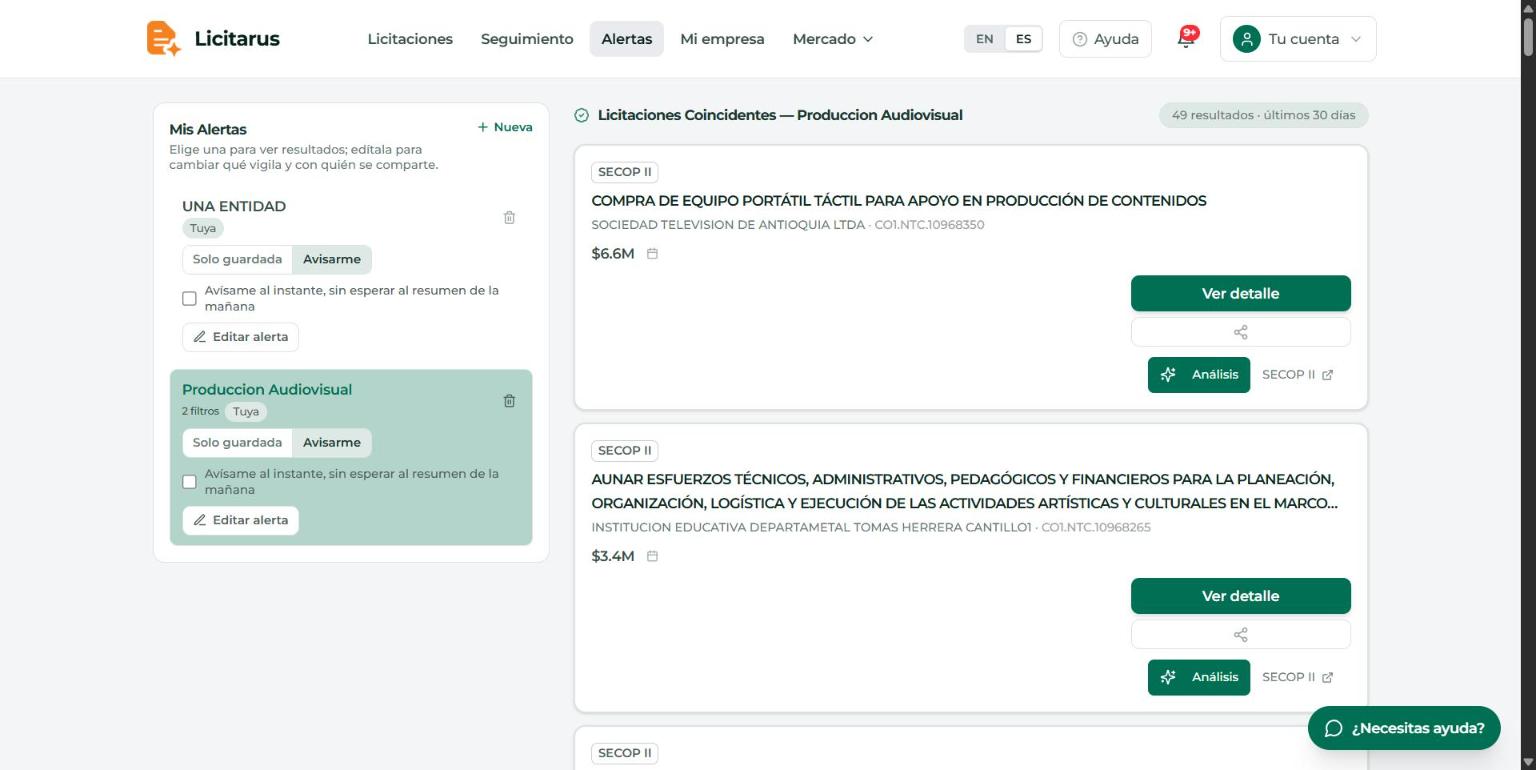 Mis Alertas a la izquierda, con Solo guardada / Avisarme y Avísame al instante; a la derecha, los procesos que coinciden.
Para cambiar una alerta después, elígela en Mis Alertas y edítala.
5. Abre el proceso y lee si cumples
- En la lista, toca la fila o Ver Detalles. En SECOP II se abre una ficha encima de la lista con la entidad, la descripción, el código UNSPSC, el enlace SECOP II Link al portal y las Tareas del equipo. Abajo está el botón Análisis.
- Toca Análisis. Licitarus lee el pliego y te lleva a la página del proceso. Cada análisis que pides se descuenta de los que incluye tu plan. Si alguien ya lo analizó, el botón dice Análisis disponible y te lleva directo, sin gastar nada.
- En la página del proceso, arriba a la izquierda tienes Volver a licitaciones y el nombre de la entidad (tócalo para abrir su ficha). A la derecha de esa misma línea están Seguir, Comparar con…, Ver en SECOP, el ícono de compartir y el de Actualizar desde SECOP.
- Debajo del título está la fila de pestañas:
- Resumen: el bloque ¿Puedes aplicar? cruza el pliego con tu RUP y te dice cuántos requisitos cumples y cuáles te faltan.
- Análisis: el veredicto para tu empresa (Habilitado, Habilitado con reservas, No habilitado o Verifica manualmente) y qué te falta. Lo puedes bajar con Descargar PDF.
- Inteligencia de mercado: quién ofertó, quién se suele presentar a procesos parecidos y quién gana en esa entidad.
- Pliego: los documentos del proceso, con el número de archivos entre paréntesis.
- Cronograma: las fechas clave, incluido el cierre.
- Novedades: con tres sub-pestañas, Adendas y Observaciones que publica la entidad y Cambios detectados por Licitarus al revisar el proceso.
- Tareas: lo que tu equipo tiene que hacer para ese proceso.
- Formatos CCE: aparece cuando el proceso usa un pliego tipo de Colombia Compra Eficiente, para llenar la carta de presentación y el documento de consorcio o unión temporal con los datos de tu empresa.
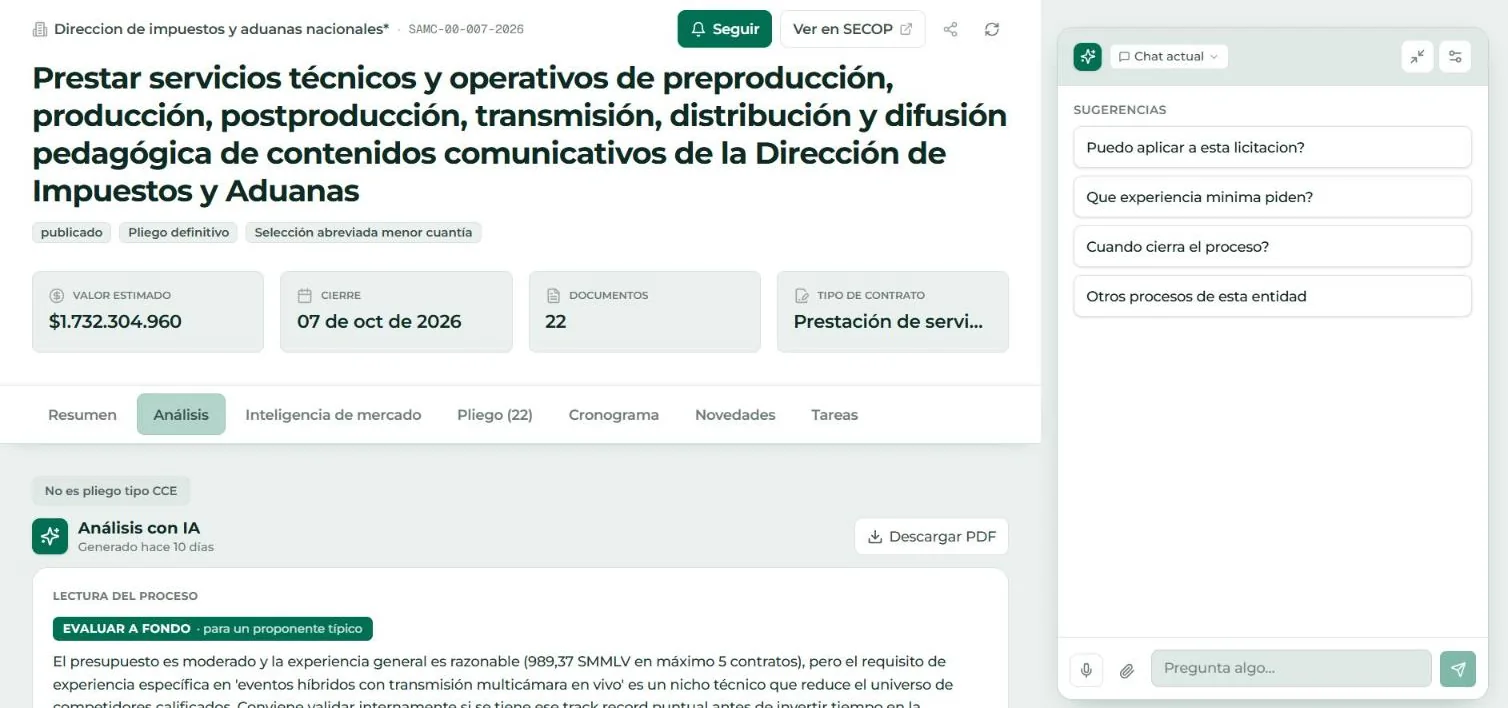 La pestaña Análisis del proceso, con el chat del pliego abierto a la derecha.
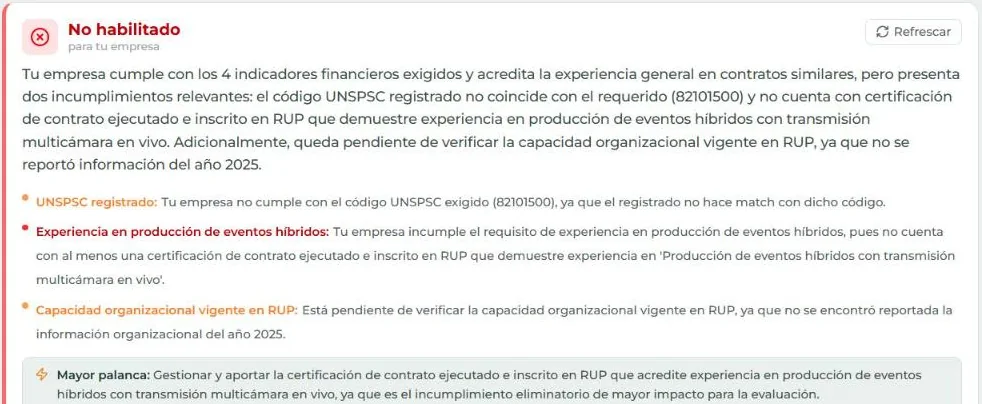 Cada incumplimiento en rojo, y abajo la Mayor palanca: qué corregir primero para quedar habilitado.
Si el veredicto no te cuadra, revisa tus datos en Mi empresa y vuelve a evaluar. La guía Cómo leer el veredicto explica cada estado.
Atajo: cada pestaña del proceso tiene su dirección. Agrega
#analisis,#mercado,#pliego,#cronograma,#tareaso#seguimiento(la de Novedades) al final del enlace del proceso y abre justo en esa pestaña. Sirve para mandarle a alguien del equipo el veredicto o las adendas sin explicarle dónde buscar.
El ícono de compartir te deja Copiar link o mandarlo por WhatsApp o Email (en el celular se abre el menú de compartir del teléfono). Quien lo abre sin cuenta ve un adelanto del resumen y del análisis, con la invitación a registrarse.
6. Pregúntale al pliego
- En computador, el chat del proceso está a la derecha de la página, al lado de las pestañas. En el celular, toca el botón Chat IA, abajo a la derecha.
- Escribe tu pregunta en la caja Pregunta algo…. El chat lee el pliego y te cita la página de donde saca cada respuesta. Úsalo para lo que el análisis no resuelve: "¿aceptan experiencia con privados?", "¿qué póliza piden?", "¿cuándo es la visita de obra?".
- Si la respuesta es larga, agranda el chat con el botón Tamaño del chat (arriba del chat): Compacto, Ancho o Pantalla completa.
El asistente general de Licitarus no lee pliegos: las dudas de un proceso concreto se hacen dentro del proceso. Por eso, en la página de un proceso no aparece el botón del asistente general, solo este chat.
Atajo: en el chat, Enter envía y Mayús + Enter baja de línea. En Pantalla completa, Esc lo devuelve a Ancho.
7. Sigue el proceso y trabaja con tu equipo
- En la página del proceso, toca Seguir (el botón verde de arriba a la derecha). Pasa a Siguiendo y te avisamos cuando la entidad publique observaciones, documentos o cambios.
- Los avisos te llegan a la campana de la barra de arriba, al lado de Ayuda. El número en rojo son los que no has leído; ábrela y usa Marcar leídas o Ver todas.
- En la barra de arriba toca Seguimiento. Arriba tienes las pestañas Tablero, Calendario, Programación, Mis tareas, Equipo, Mensajes y Comparaciones.
- En Tablero ves los procesos por estado: En análisis, En proceso, Presentada, En subsanación, Adjudicada, No adjudicada y Descartada. Arrastra una tarjeta de una columna a otra para moverla. Lo ve y lo mueve todo tu equipo.
- Debajo de las pestañas, junto a Viendo, eliges si ves Mis procesos o Los de mi empresa. Cada botón dice cuántos hay.
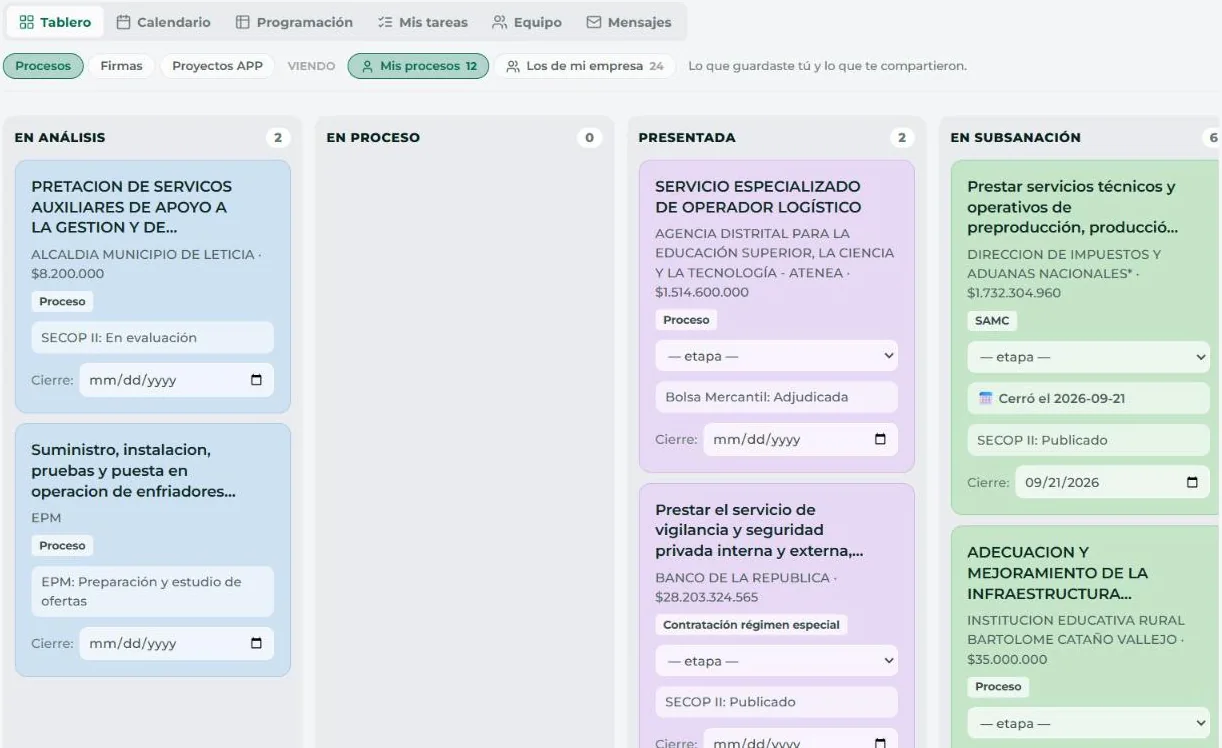 Junto a Viendo, Mis procesos o Los de mi empresa; abajo, las tarjetas en cada columna de estado.
- Calendario y Programación te muestran las fechas clave y la vista en tabla. En Mis tareas y Equipo ves quién hace qué: cada tarea lleva qué hay que hacer, el proceso, a quién se asigna y una fecha límite opcional. En Comparaciones quedan las comparaciones de procesos que guardó tu empresa.
- Para invitar a tu equipo, ve a Mi empresa, pestaña Cuenta, opción Equipo. Por qué canal te llegan los avisos (en la plataforma, correo o WhatsApp) lo eliges ahí mismo, en Notificaciones.
Atajo:
/seguimiento#mis-tareasabre directo tus tareas y/seguimiento#calendarioel calendario. Guárdalos en el navegador si son lo primero que miras en la mañana.
8. Si te falta algo, piensa en un consorcio
- Abre la pestaña Análisis del proceso.
- Cuando el análisis encuentra una brecha, te dice si una socia puede cerrarla, te propone empresas con una Composición sugerida y te separa lo que aun así necesitas tener por tu cuenta.
- Si ya sabes con quién te asocias, ve a Mi empresa, pestaña Red cercana, y carga su RUP con Cargar RUP de la aliada para simularlo.
La guía Cómo armar un consorcio explica cuándo conviene.
9. Quién ganó y quiénes son tus rivales
- En el proceso, abre la pestaña Inteligencia de mercado: ves quién se suele presentar a procesos parecidos y quién le gana los contratos a esa entidad. Cuando el proceso ya tiene informe de evaluación, ves también quién ofertó.
- En Licitaciones, elige el estado Adjudicados para ver procesos ya asignados y buscar precedentes de lo que haces.
- Cualquier empresa se abre en su ficha: qué ha ganado, con qué entidades, a qué se ha presentado y con quién se asocia. El botón Seguir está a la derecha del nombre; con él la empresa queda a la mano en Mi mercado (menú Mercado, opción Mi mercado).
Si quieres ir más a fondo en el mercado, sigue con la guía de inicio para analizar el mercado.
10. Sigue aprendiendo
- Esta Ayuda tiene guías paso a paso, conceptos (RUP, experiencia, indicadores, capacidad residual) y cómo usar cada pantalla. La abres con el botón Ayuda de la barra de arriba (en el celular, el ícono del signo de pregunta, al lado del menú).
- El asistente de Licitarus resuelve dudas de licitación y de la plataforma, y te enlaza la guía o la acción que sigue.
- Si prefieres que te acompañemos en tu primer proceso, agenda una reunión con el equipo.
Truco: el asistente está en el botón ¿Necesitas ayuda?, abajo a la derecha de casi todas las pantallas (en el celular es solo el ícono del globo de chat). Se abre como una tarjeta, así sigues viendo la pantalla sobre la que preguntas, y Esc la cierra.
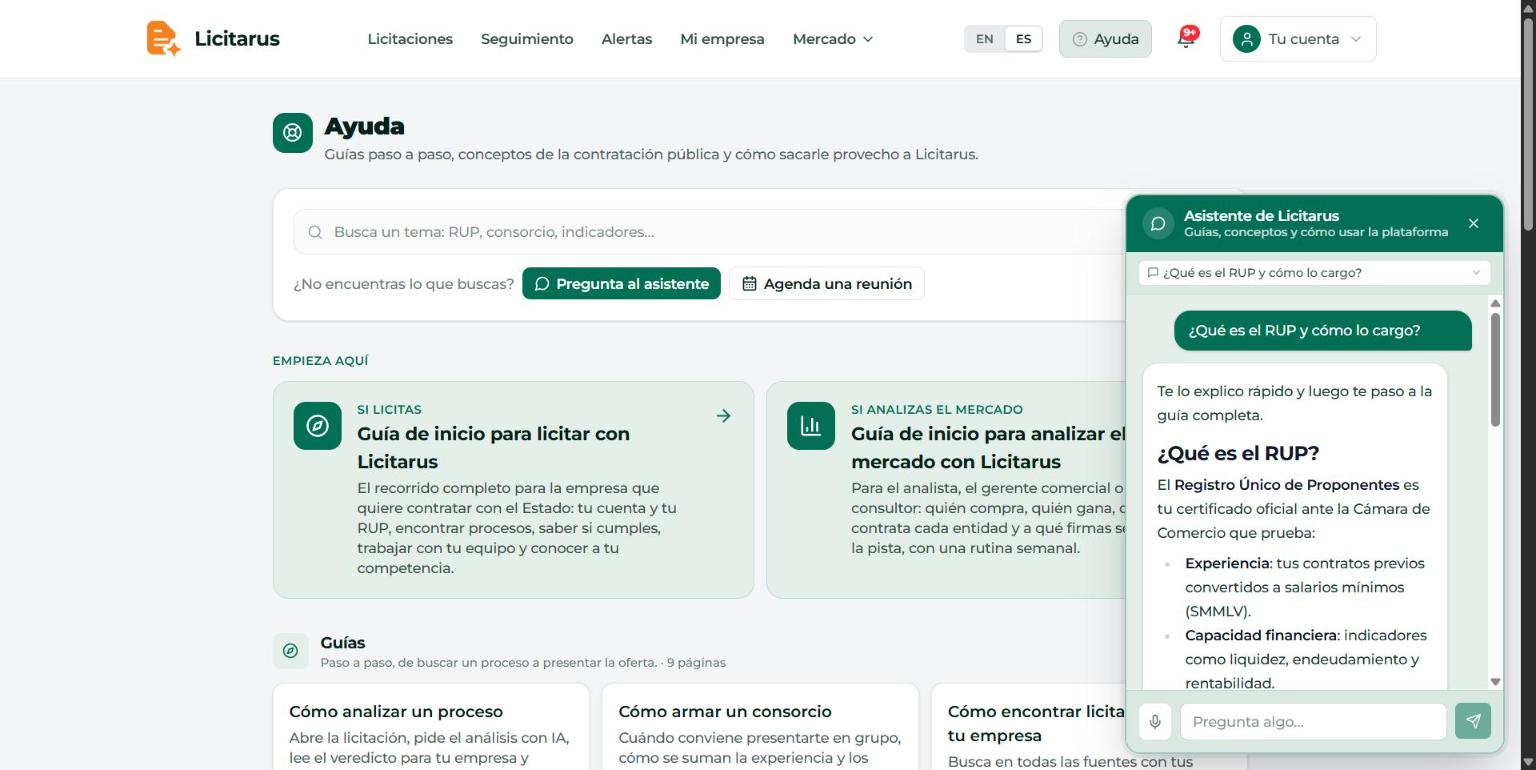 Se abre en una tarjeta flotante, sin tapar la pantalla que estabas viendo.
Tu primera semana
- Día 1: responde la bienvenida, enciende tu radar y carga tu RUP en Mi empresa, pestaña RUP.
- Día 2: en Listo para licitar, completa lo que falte: RUT, cámara de comercio y certificados en Documentos. Invita a tu equipo desde Cuenta, opción Equipo.
- Día 3: revisa lo que trajo tu radar y ajusta tus alertas. Si llegan muy pocos procesos, amplía departamentos o rangos de valor; si llegan demasiados, suma códigos UNSPSC o entidades.
- Día 4: analiza uno o dos procesos que te interesen, lee el veredicto y pregúntale al chat lo que no quede claro.
- Día 5: dale Seguir al proceso al que te vas a presentar, reparte las tareas en Seguimiento y revisa su Inteligencia de mercado para saber contra quién compites.